
Dictionnaire web à la volée
Sur ordinateur, il vous est sûrement arrivé de rencontrer des mots ou kanjis en japonais que vous n’arrivez pas à lire. Avec Yomitan, une extension gratuite pour navigateur web (en langue anglaise), vous pouvez tout simplement sélectionner des mots sur une page et un dictionnaire s’ouvre pour vous aider.
Installation
Le site officiel se trouve ici : https://yomitan.wiki/
Pour lancer l’installation, cliquez simplement sur le bouton correspondant au navigateur que vous utilisez (Google Chrome, Firefox, Microsoft Edge). Attention, certains navigateurs (Brave par exemple) sont implicitement basés sur Chrome.
Après avoir installé l’extension, ce n’est pas terminé ! L’extension utilise des dictionnaires externes qu’il faut installer.
Allez dans la liste de vos extensions (l’endroit peut varier selon les navigateurs mais cela se trouve généralement sur une icône “pièce de puzzle” en haut à droite) puis cherchez Yomitan et cliquez dessus. Vous devriez voir le menu de Yomitan apparaître :
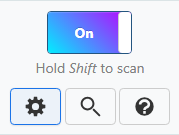
Cliquez sur la roue dentée pour accéder aux options de l’extension. Vous pouvez par exemple modifier l’apparence de la fenêtre de dictionnaire qui s’affiche. Mais ce qui va nous intéresser, c’est la section “Dictionaries” :

Si vous êtes à l’aise avec l’anglais
Vous pouvez tout simplement cliquer sur “Get recommended dictionaries…” et installer les dictionnaires de votre choix. Vous pourrez les tester et en retirer selon vos préférences (le dictionnaire source sera toujours indiqué).
Si vous n’êtes pas à l’aise avec l’anglais
Vous devez télécharger un dictionnaire de votre langue favorite ici : https://yomidevs.github.io/kaikki-to-yomitan/
En choisissant un dictionnaire de la langue ciblée (japonais) suivi de la langue que vous souhaitez pour les annotations / définitions / traductions (la langue avec laquelle vous êtes à l’aise).
Par exemple “japonais” et “français” si vous êtes français et souhaitez étudier le japonais :
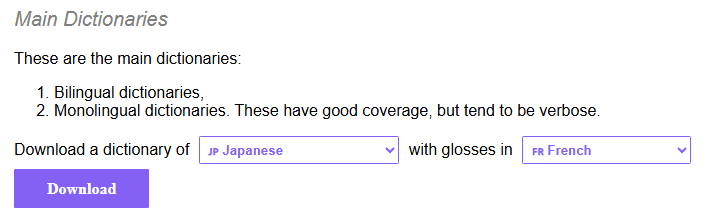
Après le téléchargement, sur les configurations de dictionnaire de Yomitan (image ci-dessus), choisissez “Configure installed and enabled dictionaries” puis “Import”. Ensuite, glissez le fichier que vous venez de télécharger. Le chargement peut prendre un certain temps.
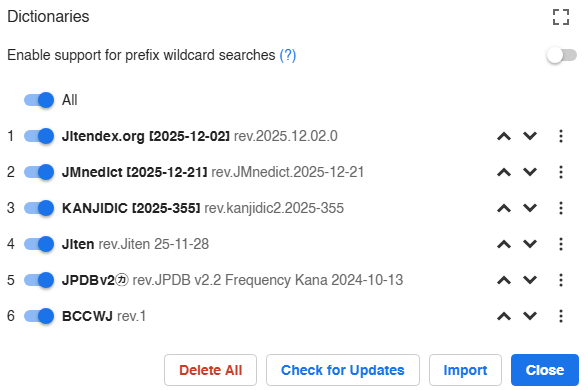
C’est d’ailleurs sur cette page que vous pourrez activer et désactiver des dictionnaires selon vos préférences.
Utilisation
Si tout est terminé, l’utilisation est très simple. Voici ci-dessous un texte en japonais :
こんにちは
Maintenez la touche “Shift” de votre clavier puis passez la souris sur le texte. Normalement, une petite fenêtre s’ouvre avec plusieurs définitions venant de vos dictionnaires et des notes :
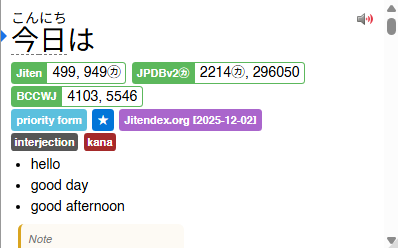
Essayez sur d’autres pages comme https://ja.wikipedia.org/
Et pour les autres langues ?
L’extension marche aussi pour les autres langues. Il suffit de suivre les mêmes indications que pour la partie “Si vous n’êtes pas à l’aise avec l’anglais” plus haut et vous pouvez choisir le langage ciblé ainsi que le langage avec lequel vous êtes à l’aise.
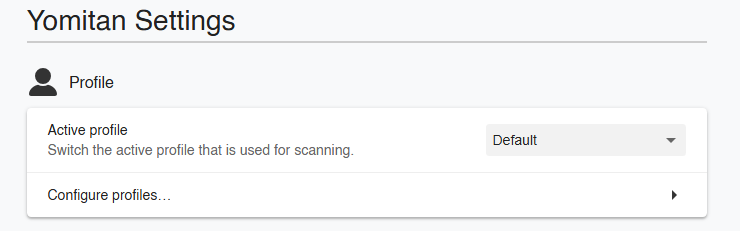
Si vous étudiez plusieurs langues à la fois, vous pouvez aussi créer plusieurs profils qui ont chacun des configurations différentes :
J’espère que cela vous aidera. Bonne navigation !